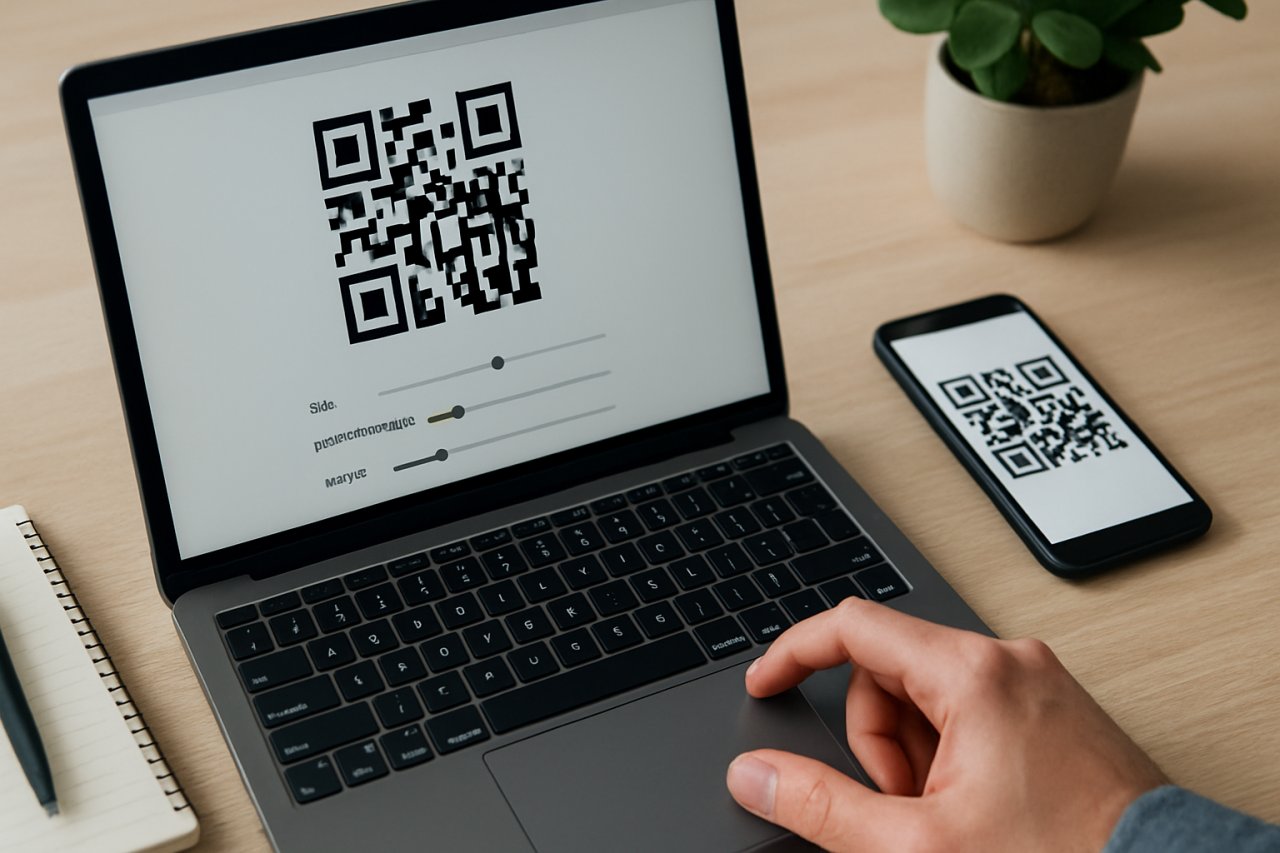
Bild: KI-generiert
Ein QR-Code ist in wenigen Minuten erstellt – vorausgesetzt, du weißt, wohin er führen soll und wie du ihn sauber einsetzt. Diese Anleitung führt dich Schritt für Schritt durch den Prozess, ganz ohne Vorkenntnisse.
Schritt 1: Das Ziel festlegen
Entscheide zuerst, wohin der Code führen soll: deine Website, eine Terminbuchung, ein Kontaktformular oder eine Bewertungsseite. Ein klares Ziel macht den Code später messbar und verständlich.
Überlege dir genau, was du mit dem QR-Code erreichen willst. Möchtest du, dass Nutzer deine Website besuchen, einen Termin buchen, dich anrufen, eine App herunterladen oder eine Bewertung abgeben? Jede dieser Aktionen erfordert eine andere Ziel-URL. Ein QR-Code, der auf eine allgemeine Startseite führt, ist weniger effektiv als einer, der direkt zu einer spezifischen Aktion leitet.
Beispiele für Ziele:
- Website-Besuch: https://www.deine-website.de
- Terminbuchung: https://www.deine-website.de/termin
- Kontaktformular: https://www.deine-website.de/kontakt
- Bewertungsseite: https://g.page/dein-unternehmen/review
Notiere dir das Ziel und überlege, ob du es später ändern möchtest. Wenn ja, solltest du einen dynamischen QR-Code verwenden (siehe Schritt 3).
Schritt 2: Einen Kurzlink anlegen
Kürze die Zieladresse zuerst zu einem sauberen Kurzlink, etwa lmy.de/termin. Das hat zwei Vorteile: Der Link bleibt lesbar, und du siehst später, wie oft der Code gescannt wurde. Den Unterschied zwischen Kurzlink und QR-Code erklärt QR-Code oder Kurzlink?.
Ein Kurzlink ist besonders nützlich, wenn deine Ziel-URL sehr lang und unübersichtlich ist. Viele URL-Shortener bieten zusätzlich die Möglichkeit, den Link zu branden, also eine eigene Domain zu verwenden. Das schafft Vertrauen bei den Nutzern.
So erstellst du einen Kurzlink:
- Wähle einen URL-Shortener-Dienst (z.B. lmy.de, bit.ly, tinyurl.com).
- Füge die lange Ziel-URL in das dafür vorgesehene Feld ein.
- Optional: Passe den Kurzlink an (z.B. lmy.de/termin).
- Klicke auf „Kürzen“ und kopiere den generierten Kurzlink.
Vorteile eines Kurzlinks:
- Lesbarkeit: Ein kurzer Link ist einfacher zu merken und zu teilen.
- Tracking: Du kannst sehen, wie oft der Link geklickt wurde.
- Flexibilität: Bei dynamischen Kurzlinks kannst du das Ziel später ändern.
Schritt 3: Den Code erzeugen
Erzeuge aus dem Kurzlink den QR-Code. Wähle eine dynamische Variante, damit du das Ziel später ändern kannst, ohne neu zu drucken – mehr dazu unter Dynamische und statische QR-Codes.
Es gibt zahlreiche kostenlose und kostenpflichtige QR-Code-Generatoren. Achte darauf, dass der Anbieter dynamische QR-Codes unterstützt, wenn du Flexibilität benötigst. Bei einem dynamischen QR-Code wird nicht die Ziel-URL direkt codiert, sondern eine Weiterleitungs-URL, die du nachträglich ändern kannst.
So gehst du vor:
- Öffne einen QR-Code-Generator deiner Wahl.
- Wähle den Typ „URL“ oder „Link“.
- Gib den Kurzlink ein (z.B. lmy.de/termin).
- Passe Design und Größe an (z.B. Farbe, Rahmen, Logo).
- Klicke auf „Erstellen“ und lade den QR-Code als PNG oder SVG herunter.
Tipp: Verwende für Printmedien eine hohe Auflösung (mindestens 300 dpi) und ein Vektorformat (SVG), damit der Code beim Skalieren nicht unscharf wird.
Schritt 4: Richtig drucken und testen
Drucke den Code groß genug (mindestens 2×2 cm) und mit ausreichend Kontrast. Teste ihn vor dem Druck mit mehreren Geräten und nach dem Druck noch einmal – so vermeidest du teure Fehldrucke. Eine komplette Checkliste findest du im Beitrag QR-Code testen.
Die Größe des QR-Codes hängt vom Verwendungszweck ab. Als Faustregel gilt: Je größer die Entfernung, aus der der Code gescannt werden soll, desto größer muss er sein. Für Visitenkarten reichen 2×2 cm, für Plakate sollten es mindestens 10×10 cm sein.
Weitere Tipps für den Druck:
- Kontrast: Verwende dunkle Muster auf hellem Hintergrund (z.B. Schwarz auf Weiß). Vermeide zu geringen Kontrast.
- Ruhezone: Lasse um den Code herum einen Rand von mindestens vier Modulen frei.
- Fehlerkorrektur: Nutze die höchste Fehlerkorrekturstufe (H), wenn der Code beschädigt werden könnte oder ein Logo integriert wird.
- Test: Scanne den Code mit verschiedenen Geräten (iOS, Android) und Apps.
Nach dem Druck solltest du den Code nochmals testen, um sicherzustellen, dass er einwandfrei funktioniert. So vermeidest du, dass Nutzer auf eine Fehlerseite gelangen.
Häufige Fehler vermeiden
Viele Erstlinge machen ähnliche Fehler. Hier sind die wichtigsten:
- Zu kleiner Code: Der Code ist zu klein gedruckt und kann nicht gescannt werden.
- Falsche Ziel-URL: Der Code führt zu einer 404-Seite oder falschen Inhalt.
- Kein Tracking: Ohne Kurzlink oder dynamischen QR-Code fehlt die Erfolgsmessung.
- Statischer Code: Spätere Änderungen sind nicht möglich.
- Keine Tests: Der Code wurde nicht vor dem Druck getestet.
Fazit
Die Erstellung eines QR-Codes ist einfach, wenn du systematisch vorgehst. Definiere das Ziel, erstelle einen Kurzlink, generiere einen dynamischen QR-Code und teste ihn gründlich. Mit diesen Schritten erstellst du einen professionellen QR-Code, der funktioniert und messbar ist.